
Usa el iPhone como mando de presentaciones
Aléjate del portátil. Mando de presentaciones convierte tu iPhone o iPad en un mando con temporizador y puntero láser para PowerPoint, Keynote y presentaciones en el navegador, en un Mac o en un PC con Windows.
Actualizado el 14 de octubre de 2026 · PalmDesk 1.0
Respuesta rápida
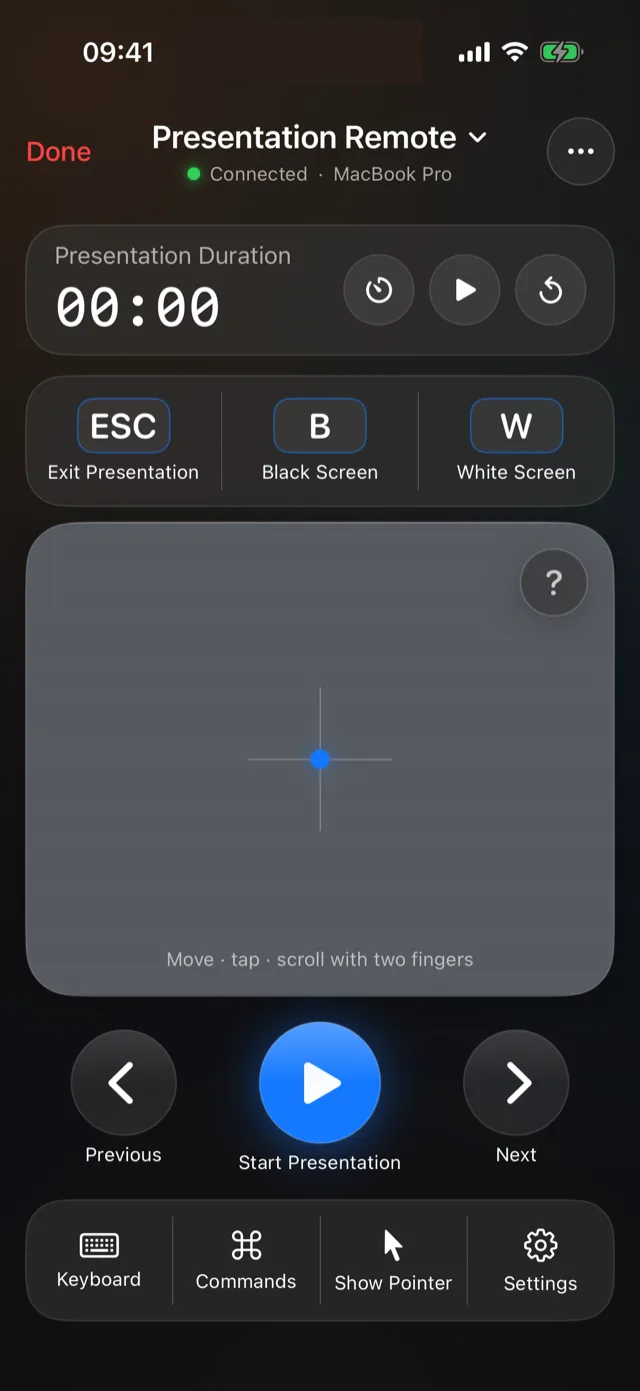
Abre Mando de presentaciones en PalmDesk para iniciar, avanzar y terminar una presentación en tu ordenador desde tu iPhone o iPad. Envía siguiente y anterior, pantalla negra (B) y blanca (W), Esc y un puntero láser, y muestra un temporizador con avisos.
Qué funciona y dónde
| App | Mac | Windows |
|---|---|---|
| PowerPoint | Sí | Sí |
| Keynote | Sí | — |
| PowerPoint en la web | Sí | Sí |
| Google Slides | Sí | Sí |
| Canva, Prezi | Sí | Sí |
Pensado para estar frente al público
Temporizador con avisos
Fija una duración de 10 a 60 minutos; PalmDesk te avisa cuando quedan cinco minutos y cuando se acaba el tiempo.
Puntero en pantalla
Muestra el puntero del ordenador sobre la diapositiva y muévelo desde el panel de trackpad, como un puntero láser.
Pantalla negra o blanca
Toca B o W para ocultar la diapositiva cuando quieras que la sala te mire a ti y no a la pantalla.
Cómo presentar desde el iPhone
Abre tu presentación en el ordenador
PowerPoint, Keynote o una presentación compatible en el navegador.
Elige Mando de presentaciones
En tu iPhone o iPad, toca tu ordenador con Mando de presentaciones seleccionado.
Inicia y avanza
Toca Iniciar presentación y luego Siguiente y Anterior. Usa B o W para dejar la pantalla en negro o en blanco, y Esc para salir.
Preguntas
¿Puedo usar el iPhone como mando de PowerPoint?
Sí, en un Mac o en un PC con Windows, tanto con PowerPoint como con PowerPoint en la web. Mando de presentaciones inicia y avanza la presentación, controla el tiempo con un temporizador y pone la pantalla en negro o en blanco.
¿Funciona con Keynote?
Sí, en un Mac.
¿Funciona en una sala de conferencias sin la Wi‑Fi del lugar?
El teléfono y el ordenador necesitan conectarse entre sí: a través de la misma red Wi‑Fi, de forma gratuita, o con conexión a internet en ambos y PalmDesk Pro.
Presenta desde cualquier punto de la sala.
PalmDesk 1.0 está en la recta final para llegar al App Store. Esta página enlazará a la app el mismo día en que esté disponible.