
Usa el iPad como mando para tu Mac o PC
Un iPad le da espacio a PalmDesk: un trackpad del tamaño del de un portátil, una vista más grande de tu ordenador y mandos que puedes usar desde el otro lado de la habitación, en vertical o en horizontal.
Actualizado el 14 de octubre de 2026 · PalmDesk 1.0
Respuesta rápida
PalmDesk es una sola app para iPhone y iPad (iPadOS 17 o posterior). Instálala en el iPad, pon la app gratuita PalmDesk en tu Mac o PC con Windows, enlázalos una vez y toca el ordenador. En el iPad tienes un trackpad más grande, Mando multimedia y Mando de presentaciones, gratis en la misma red Wi‑Fi, y Pantalla en directo de toda la pantalla con PalmDesk Pro. Controla la pantalla del propio ordenador; no añade una segunda pantalla.
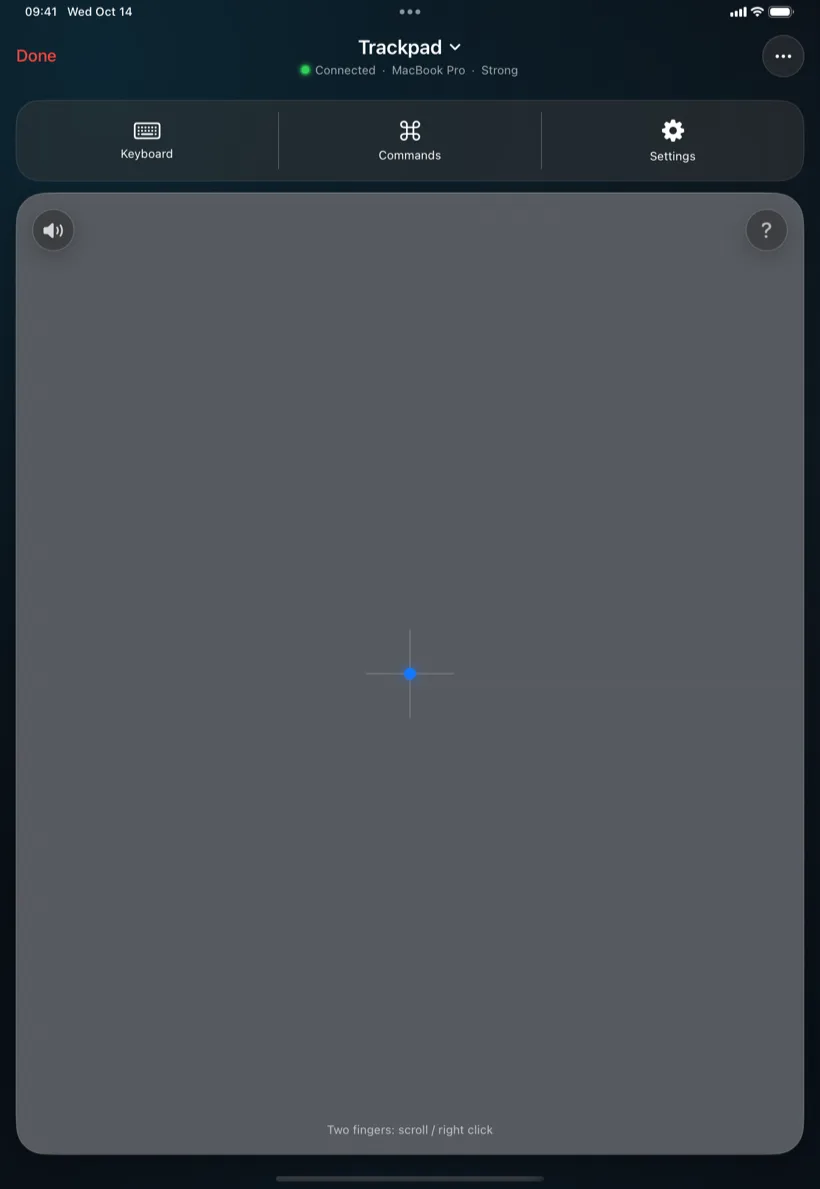
Lo que te da la pantalla más grande
- Un trackpad más grande para apuntar con precisión y hacer arrastres largos.
- Una vista más grande de tu Mac o PC en Pantalla en directo, nítida hasta 4K.
- Cualquier orientación, para que el iPad pueda estar en un soporte o en tu regazo.
- El mismo enlace: un ordenador se enlaza con tu iPhone y tu iPad, y lo usa uno a la vez.
Cómo configurarlo
Instala las dos apps
PalmDesk del App Store en el iPad, y la app gratuita PalmDesk para Mac o Windows en el ordenador.
Enlázalos una vez
Elige Añadir dispositivo en el ordenador y escanea su código QR con el iPad; luego confirma en ambas pantallas.
Elige un modo
Trackpad, Mando multimedia, Mando de presentaciones o Pantalla en directo, y cambia cuando quieras.
Preguntas
¿Puedo usar el iPad como segundo monitor para mi PC?
No. PalmDesk muestra y controla las pantallas que tu ordenador ya tiene. En un Mac, Sidecar de Apple convierte el iPad en una segunda pantalla.
¿Una suscripción a PalmDesk Pro sirve para mi iPhone y mi iPad?
Sí, para todos los iPhone y iPad que usen la misma cuenta del App Store; restaura las compras en cada uno.
¿Puedo usarlo con el iPad en horizontal?
Sí. Todos los modos funcionan en vertical y en horizontal, y Pantalla en directo ocupa toda la pantalla al girar el iPad.