Descarga PalmDesk
Dos apps, un solo enlace. Instala la app gratuita en tu Mac o PC con Windows y luego PalmDesk en tu iPhone o iPad.
PalmDesk para iPhone y iPad
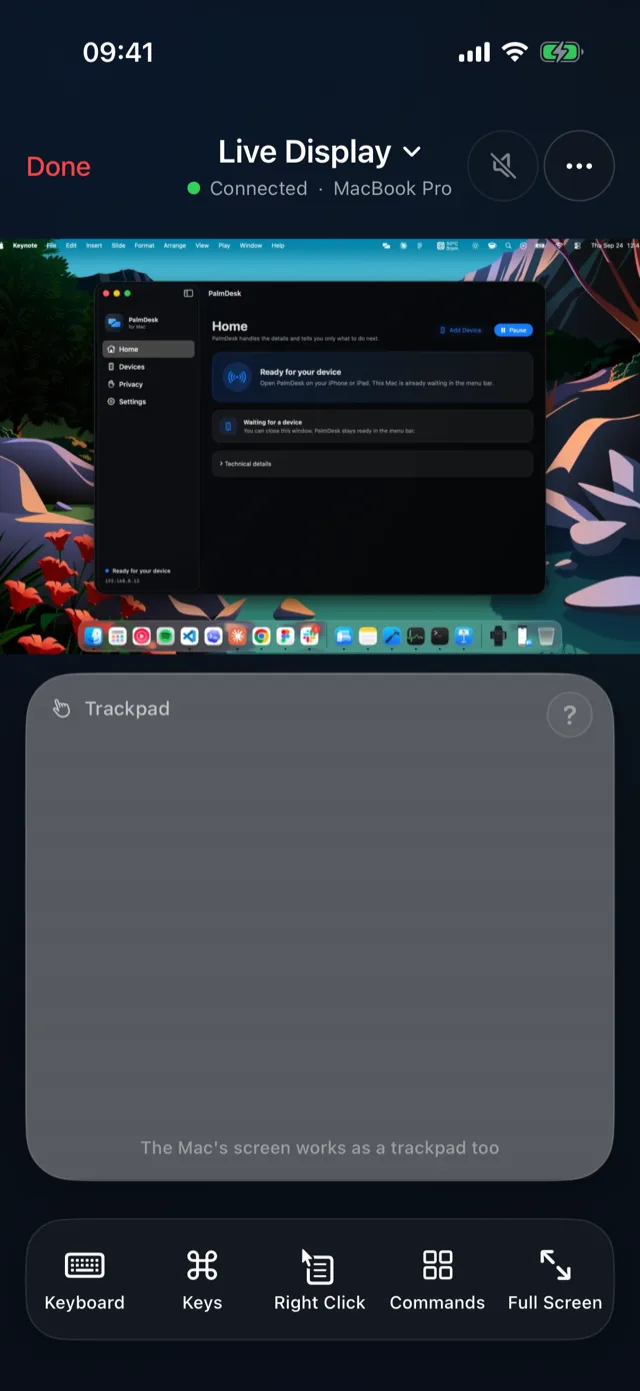
- iPhone y iPad con iOS o iPadOS 17 o posterior
- Mandos gratis en la misma red Wi‑Fi · Pantalla en directo con PalmDesk Pro
- English, Türkçe, Español, Deutsch, Français, 日本語, 简体中文
 ¿Estás ahora en el ordenador? Escanea este código con la cámara del teléfono para abrir esta página allí.
PalmDesk para Mac y Windows
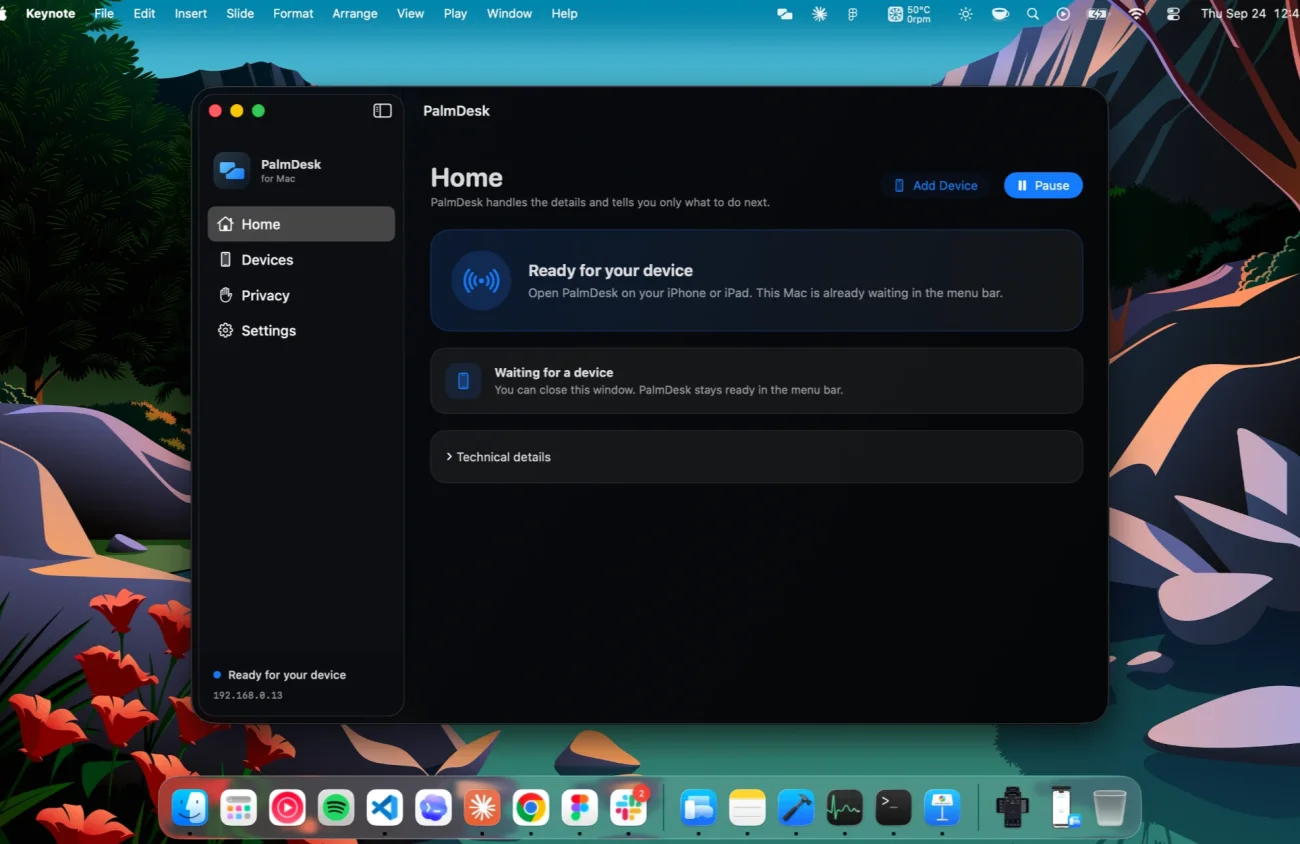
- macOS 14 Sonoma o posterior · Apple silicon e Intel
- Windows 10 versión 2004 o posterior, o Windows 11 · x64 y ARM64
- Gratis, versión 1.0
Listo en un minuto
Abre PalmDesk en el ordenador
Concede una sola vez los permisos que te pida. Después, la app espera en la barra de menús en un Mac o en el área de notificación en Windows.
Añade tu ordenador
En PalmDesk en tu iPhone o iPad, escanea el código que muestra el ordenador y confirma en ambas pantallas.
Elige un modo
Pantalla en directo, Trackpad, Mando multimedia o Mando de presentaciones. Cambia cuando quieras.
Preguntas
¿Necesito las dos apps?
Sí. La app del ordenador comparte la pantalla y ejecuta tus clics y pulsaciones de teclas; PalmDesk en tu iPhone o iPad es el mando. Solo tienes que enlazarlas una vez.
¿La app para el ordenador cuesta algo?
No. PalmDesk para Mac y PalmDesk para Windows son siempre gratis. PalmDesk Pro, para Pantalla en directo y el acceso desde cualquier red, se compra en la app del teléfono.
¿Dónde consigo la app para el teléfono?
PalmDesk 1.0 está en la recta final para llegar al App Store. Esta página enlazará a la app el mismo día en que esté disponible. Preguntas: support@palmdesk.app.