
Dein iPhone als Presenter
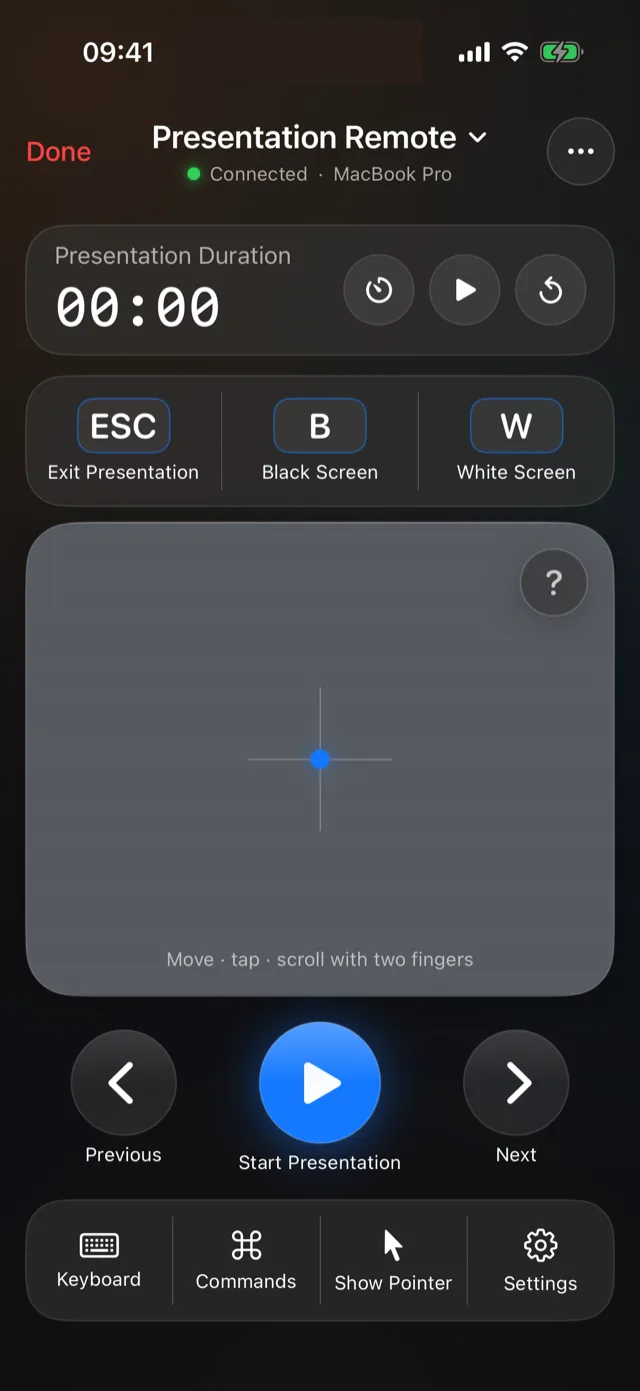
Weg vom Laptop. Der Presenter macht dein iPhone oder iPad zum Klicker mit Timer und Laserpointer – für PowerPoint, Keynote und Präsentationen im Browser, auf einem Mac oder einem Windows-PC.
Aktualisiert am 14. Oktober 2026 · PalmDesk 1.0
Kurz gesagt
Öffne den Presenter in PalmDesk, um eine Präsentation auf deinem Computer vom iPhone oder iPad aus zu starten, weiterzuschalten und zu beenden. Er sendet Weiter und Zurück, schwarzen (B) und weißen (W) Bildschirm, Esc und einen Laserpointer und zeigt einen Timer mit Warnungen.
Was wo funktioniert
| App | Mac | Windows |
|---|---|---|
| PowerPoint | Ja | Ja |
| Keynote | Ja | — |
| PowerPoint im Web | Ja | Ja |
| Google Slides | Ja | Ja |
| Canva, Prezi | Ja | Ja |
Gemacht für vorne im Raum
Timer mit Warnungen
Leg ein Ziel von 10 bis 60 Minuten fest; PalmDesk sagt dir, wenn noch fünf Minuten bleiben und wenn die Zeit um ist.
Zeiger auf dem Bildschirm
Zeig den Zeiger des Computers auf der Folie und bewege ihn über das Trackpad-Panel, wie einen Laserpointer.
Schwarzer oder weißer Bildschirm
Tippe auf B oder W, um die Folie auszublenden, wenn alle Augen auf dir statt auf der Leinwand sein sollen.
So präsentierst du vom iPhone
Präsentation auf dem Computer öffnen
PowerPoint, Keynote oder eine unterstützte Präsentation im Browser.
Presenter wählen
Wähle auf deinem iPhone oder iPad den Presenter und tippe auf deinen Computer.
Starten und weiterschalten
Tippe auf „Präsentation starten“, dann auf Weiter und Zurück. Mit B oder W wird der Bildschirm leer, mit Esc beendest du.
Fragen
Kann ich mein iPhone als PowerPoint-Fernbedienung nutzen?
Ja, auf einem Mac oder einem Windows-PC, für PowerPoint selbst und für PowerPoint im Web. Der Presenter startet die Präsentation und schaltet sie weiter, behält die Zeit mit einem Timer im Blick und färbt den Bildschirm schwarz oder weiß.
Funktioniert es mit Keynote?
Ja, auf einem Mac.
Funktioniert es in einem Konferenzraum ohne das WLAN vor Ort?
Smartphone und Computer brauchen eine Verbindung zueinander: dasselbe WLAN, das ist kostenlos, oder eine Internetverbindung auf beiden Geräten mit PalmDesk Pro.
Präsentiere von überall im Raum.
PalmDesk 1.0 wird gerade für den App Store fertiggestellt. Diese Seite verlinkt am ersten Tag dorthin.