
So steuerst du deinen Mac mit dem iPhone
Apples eigene Funktionen verbinden einen Mac mit einem iPad, nicht mit einem iPhone. Mit PalmDesk wird dein iPhone zu Trackpad, Tastatur, Medienfernbedienung, Presenter und mit Pro zu einer Live-Ansicht des ganzen Mac.
Aktualisiert am 14. Oktober 2026 · PalmDesk 1.0
Kurz gesagt
Installiere das kostenlose PalmDesk für Mac und erlaube Bildschirmaufnahme und Bedienungshilfen, installiere PalmDesk auf deinem iPhone, scanne den Code, den der Mac zeigt, und tippe auf deinen Mac. Trackpad, Medienfernbedienung und Presenter sind im selben WLAN kostenlos; den Mac-Bildschirm sehen (Live-Bildschirm) und dich von überall verbinden kannst du mit PalmDesk Pro, mit 7 Tagen Gratistest.
Was Apples integrierte Funktionen können und was nicht
| Funktion | Was sie macht | Mit iPhone? |
|---|---|---|
| Sidecar | Nutzt ein iPad als zweites Display für den Mac | Nein |
| Universal Control | Teilt Tastatur und Trackpad des Mac mit einem iPad in der Nähe | Nein |
| Bildschirmfreigabe | Teilt den Mac-Bildschirm mit einem VNC-Viewer | Braucht eine Viewer-App eines Drittanbieters |
| PalmDesk | Live-Bildschirm, Trackpad, Medienfernbedienung und Presenter | Ja, iPhone und iPad |
Quellen: Apple: Sidecar verwenden · Apple: Universal Control verwenden
So richtest du es ein
PalmDesk für Mac installieren
Lade das kostenlose PalmDesk für Mac (macOS 14 Sonoma oder neuer), bewege es in den Ordner „Programme“ und öffne es. Es wartet in der Menüleiste.
Berechtigungen erteilen
Bildschirmaufnahme für den Live-Bildschirm und Bedienungshilfen für Zeiger und Tastatur, unter Systemeinstellungen › Datenschutz & Sicherheit. PalmDesk zeigt eine Taste zum Neustarten, wenn macOS einen Neustart braucht.
iPhone koppeln
Wähle auf dem Mac „Gerät hinzufügen“, scanne den QR-Code mit PalmDesk auf deinem iPhone und bestätige den Fingerabdruck auf beiden Bildschirmen.
Auf deinen Mac tippen
Wähle Trackpad, Medienfernbedienung, Presenter oder Live-Bildschirm; du kannst jederzeit wechseln, ohne neu zu verbinden.
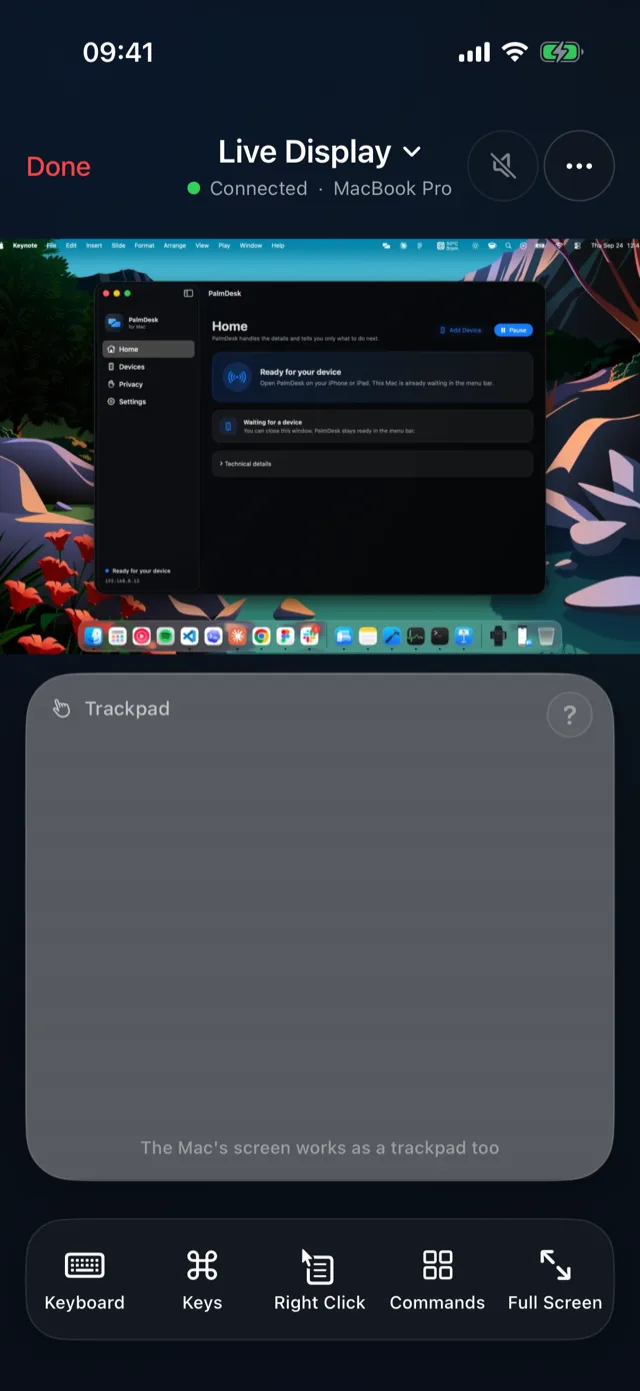 Bis zu 4K
Was dein iPhone auf einem Mac kann
- Trackpad und Tastatur mit den Gesten, die du kennst: Mission Control, App-Exposé und Spaces. Trackpad
- Medienfernbedienung für Safari, Chrome, Musik, Spotify, QuickTime Player, VLC und IINA. Medienfernbedienung
- Presenter für Keynote, PowerPoint und Google Slides. Presenter
- Live-Bildschirm (Pro): der Mac-Bildschirm in seiner eigenen Auflösung, bis zu 4K, mit Ton und Sprache in beide Richtungen. Live-Bildschirm
Fragen
Kann ich Sidecar oder Universal Control mit dem iPhone nutzen?
Nein. Apple unterstützt beides nur mit dem iPad. Um einen Mac mit dem iPhone zu steuern, brauchst du eine App wie PalmDesk.
Kann ich den Bildschirm meines Mac auf dem iPhone sehen?
Ja, mit dem Live-Bildschirm, der zu PalmDesk Pro gehört: jedes Display, das aktive Fenster oder ein einzelnes Fenster, bis zu 4K, mit Touch-Steuerung und dem Ton des Mac.
Kann ich meinen Mac von unterwegs steuern?
Ja, mit PalmDesk Pro. Die Verbindung ist Ende-zu-Ende-verschlüsselt und findet ihren Weg durch die meisten Netzwerke, ohne Portweiterleitung.
Kann es meinen Mac aufwecken oder den Anmeldebildschirm bedienen?
Nein. Der Mac muss eingeschaltet und wach sein, ein Benutzer muss angemeldet sein und PalmDesk muss laufen.