
Usa el iPhone como trackpad para tu Mac
El modo Trackpad de PalmDesk convierte tu iPhone o iPad en un trackpad a tamaño completo y un teclado para tu Mac, con los mismos gestos que ya usas en un MacBook.
Actualizado el 24 de septiembre de 2026 · PalmDesk 1.0
Respuesta rápida
Instala PalmDesk en el iPhone y la app gratuita PalmDesk en el Mac, enlázalos una vez y abre el modo Trackpad. Con un dedo mueves el puntero, un toque hace clic, con dos dedos te desplazas y haces clic derecho, y el teclado escribe directamente en el Mac. Es gratis en la misma red Wi‑Fi.
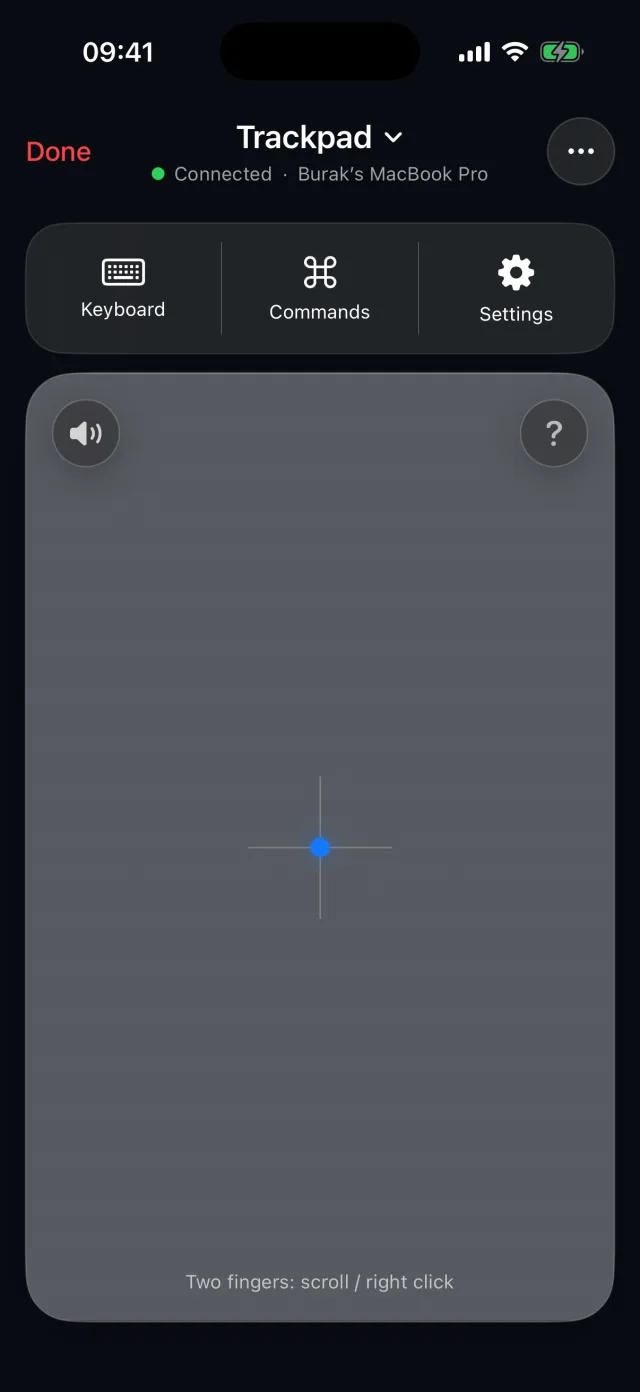
Gestos que funcionan como en el trackpad de un Mac
| Mover el puntero | Un dedo |
|---|---|
| Clic | Toca |
| Clic derecho | Toca con dos dedos |
| Desplazarse | Dos dedos, con inercia |
| Arrastrar | Mantén pulsado y mueve (o activa Bloqueo de arrastre) |
| Mission Control, App Exposé | Desliza tres dedos hacia arriba o hacia abajo |
| Cambiar de espacio | Desliza cuatro dedos a la izquierda o a la derecha |
Ajusta la Velocidad del puntero, el Desplazamiento natural, la Respuesta háptica y el Bloqueo de arrastre en Ajustes.
Mucho más que un ratón
Teclado remoto
Escribe con el teclado del iPhone; puede abrirse solo cuando seleccionas un campo de texto en el Mac. Esc, Tab y Return, a un toque.
Comandos rápidos
Mission Control, App Exposé, Mostrar escritorio, Spotlight y el espacio anterior o siguiente, sin salir del trackpad.
Sin vídeo, mínima latencia
El modo Trackpad no transmite la pantalla. El Mac deja de capturar por completo, así que solo viajan pequeños mensajes de entrada cifrados.
Cómo configurarlo
Instala las dos apps
PalmDesk en tu iPhone o iPad, y la app gratuita PalmDesk para Mac con permiso de Accesibilidad.
Enlázalos una vez
Toca Añadir Mac en el iPhone, escanea el código QR que aparece en el Mac y confirma la huella.
Elige Trackpad
Toca tu Mac, elige Trackpad como modo y empieza a moverte. Puedes cambiar a otro modo cuando quieras sin volver a conectarte.
Conviene saber
- El Mac tiene que estar activo y con PalmDesk abierto; la pantalla de inicio de sesión no se puede controlar.
- Lejos de tu red Wi‑Fi, el trackpad funciona por internet con PalmDesk Pro.
Preguntas
¿Puedo usar el iPhone como ratón para el Mac sin hardware adicional?
Sí. PalmDesk usa tu red Wi‑Fi; no necesitas adaptadores, cables ni enlazar nada por Bluetooth.
¿Funcionan los atajos de teclado?
Sí. Las teclas y los atajos llegan directamente al Mac, y los Comandos rápidos ofrecen los gestos del sistema más habituales con un toque.
¿El trackpad del iPhone es gratis?
Sí, en la misma red Wi‑Fi y sin límite de tiempo. Para usarlo desde otra red necesitas PalmDesk Pro.
¿También funciona en el iPad?
Sí, y con su pantalla más grande tienes un trackpad más grande. Descubre PalmDesk para iPad.
El trackpad de tu Mac, en tu mano.
PalmDesk 1.0 está en la recta final para llegar al App Store. Esta página enlazará a la app el mismo día en que esté disponible.